BPM: BULLETS PER MINUTE

BPM: BULLETS PER MINUTE

Not enough ratings
Como usar tu musica en BPM [Español]
By ジョタ
En esta guía te explicaré como poner tu propia música en BPM y que funcione para que puedas jugarla. Completamente explicado en español
   
Award
Favorite
Favorited
Unfavorite
Introducción
Para empezar
Este guía esta hecha siguiendo el tutorial que Awe Interactive subió a su canal de youtube
Pero, como todo el vídeo esta en ingles, ayudaré a quienes no puedan entenderlo.
Lo que necesitas
Este es un listado simple de herramientas y paginas que necesitaras para empezar a personalizar la música de BPM.

  • Primero debes descargar Audacity[www.audacityteam.org] para "editar" la música para que funcione dentro de BPM. (¿Por qué Audacity? porque es gratis)
  • Segundo usaremos SongBPM[songbpm.com] para sacar los BPM de nuestra canción. (Hay varias paginas que son de utilidad, pero para esta guía, usare esta)
  • Por ultimo, usare Spotify Down[spotifydown.com] ya que descarga la música directamente de Spotify. (Aunque cualquier medio para descargar un .mp3 es útil)
Manos a la Obra
Muy bien, en esta guía usare la cancion de Ibara de Ado para hacer todo el proceso. Lo único cambiara dependiendo la música es la cantidad de BMP que tiene (aunque hay varias canciones que comparten un mismo ritmo)

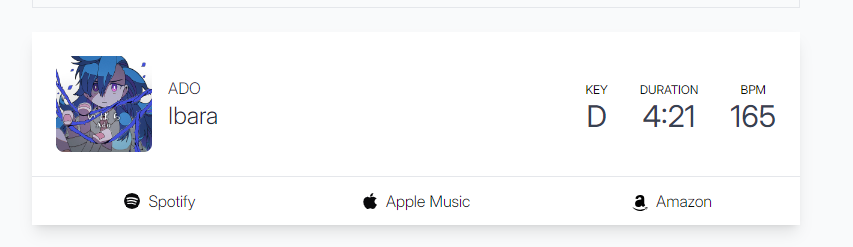
Primero, nos dirigimos a SongBPM para buscar la cantidad que tiene nuestra canción. En mi caso, 165 BPM
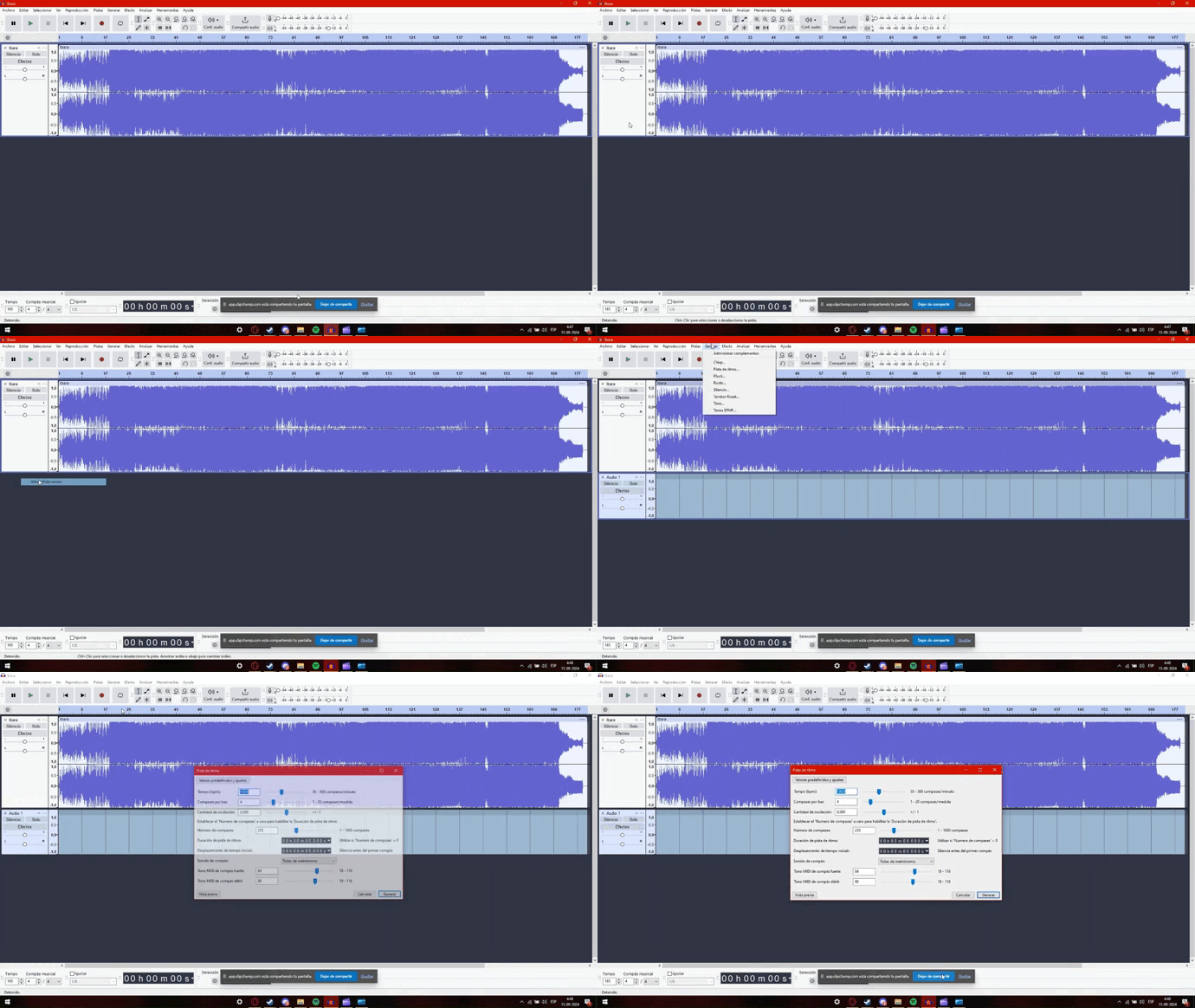
Después de hecho esto conseguimos el .mp3 de la canción y vamos a audacity, donde debemos cargarla. ¿Como lo hacemos? Simplemente soltamos el archivo .mp3 sobre el fondo gris de Audacity y se cargara solo

Acto seguido de eso, debes añadir una pista mono y generar una pista de ritmo.
Como se ve en el gif, simplemente le damos click derecho al fondo, le damos a añadir pista mono. Luego vamos a la barra superior, a la opción de Generar y elegimos pista de ritmo.

Ahora, en aquella ventana que se nos abre, solo nos centraremos en la primera opción Tempo (bpm) en la cual debemos poner los BPM de nuestra canción.


IMPORTANTE
Aquí hay un punto importante a aclarar. No todas las canciones son compatibles con BPM ¿Porque? Bueno, el juego asume que la canción tendrá un un tempo continuo durante toda la duración de la pista de audio, cosa que no es así en todas las canciones. Hay varias canciones donde, durante el transcurso de la canción el tempo cambia. Algunos ejemplos son "Take Me Out" de Franz Ferdinand o "Metal Trilogy" de Sabaton. En este caso, no podrás sincronizar la totalidad de la canción y, tristemente, no podrás utilizarla.

Ahora estamos ante la parte mas "complicada" de la configuración.
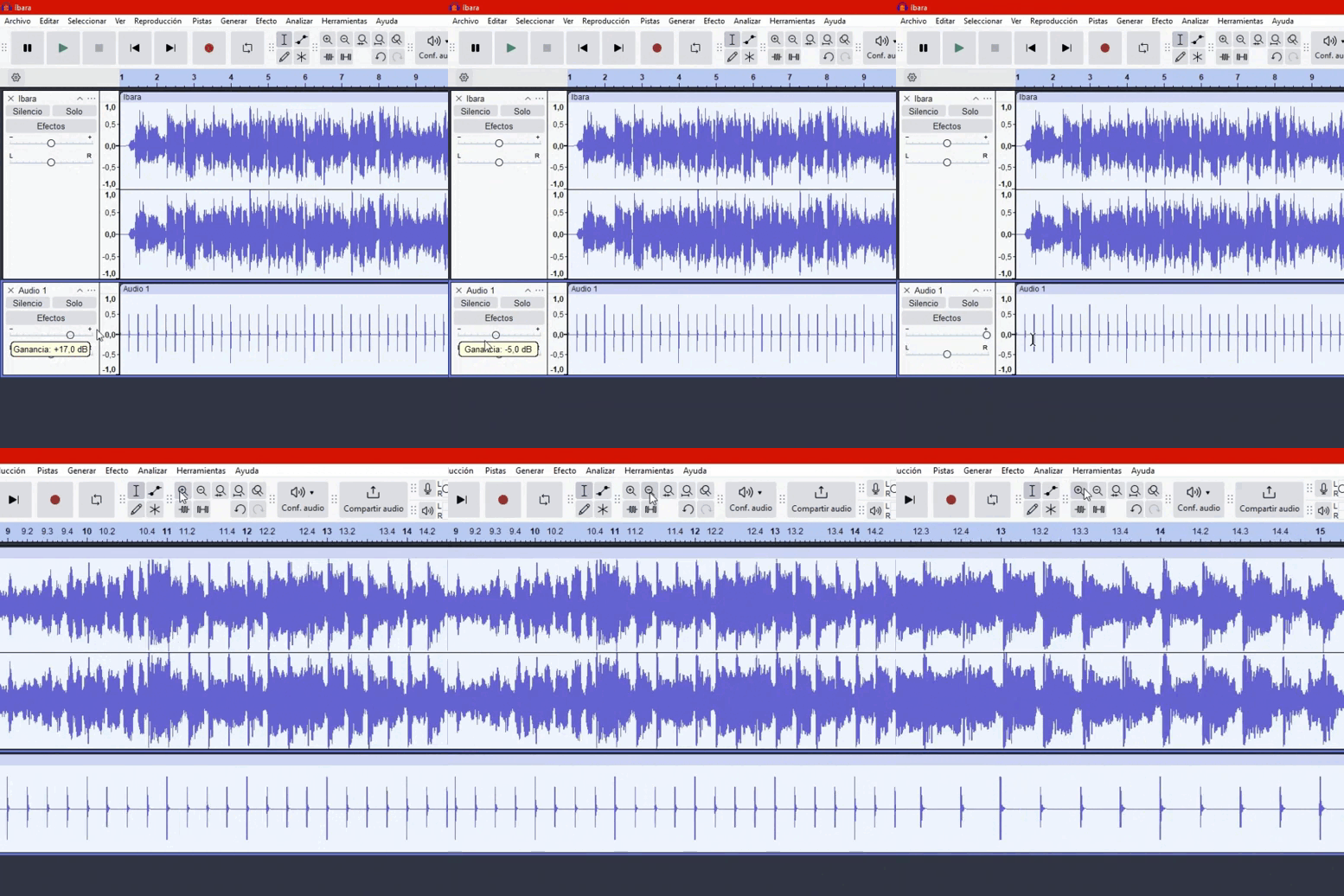
¿Que debemos hacer? Sincronizar la canción con la pista mono que creamos. Al darle al triangulo verde en la esquina superior izquierda empezará a reproducir la canción mas los "beeps" del tempo, que lo más probable es que no estén sincronizados.

Les mostrare algunos tips que les ayudarán en esta parte. Deben valerse de la herramienta de subir volumen, y hacer zoom que tiene audacity. Importante recordar lo siguiente Si vas a subir o bajar el volumen de la canción (en el vídeo de ejemplo, es la pista mono) DEBES VOLVERLA A BAJAR ya que afecta al volumen del producto final (que es la canción sincronizada)


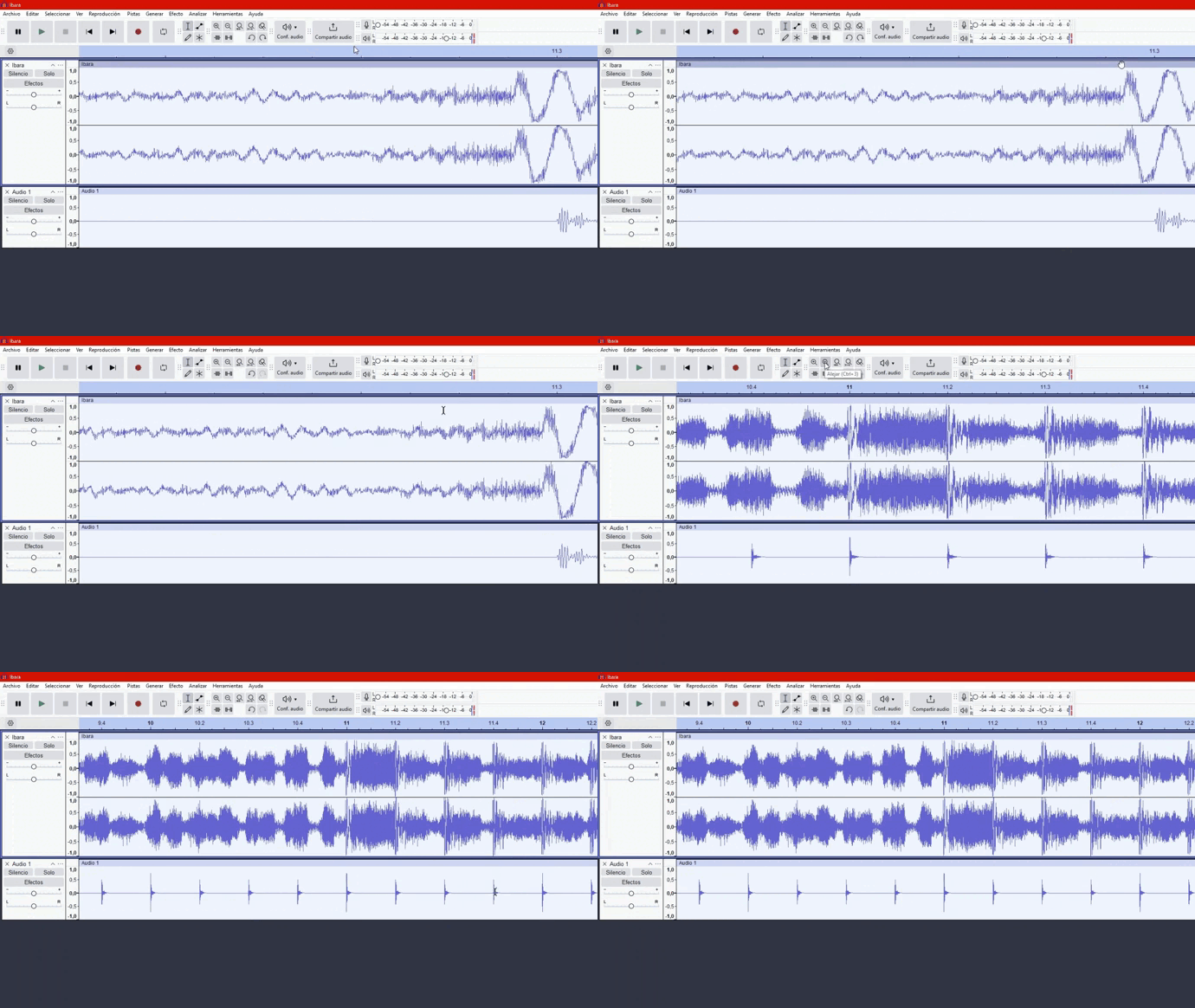
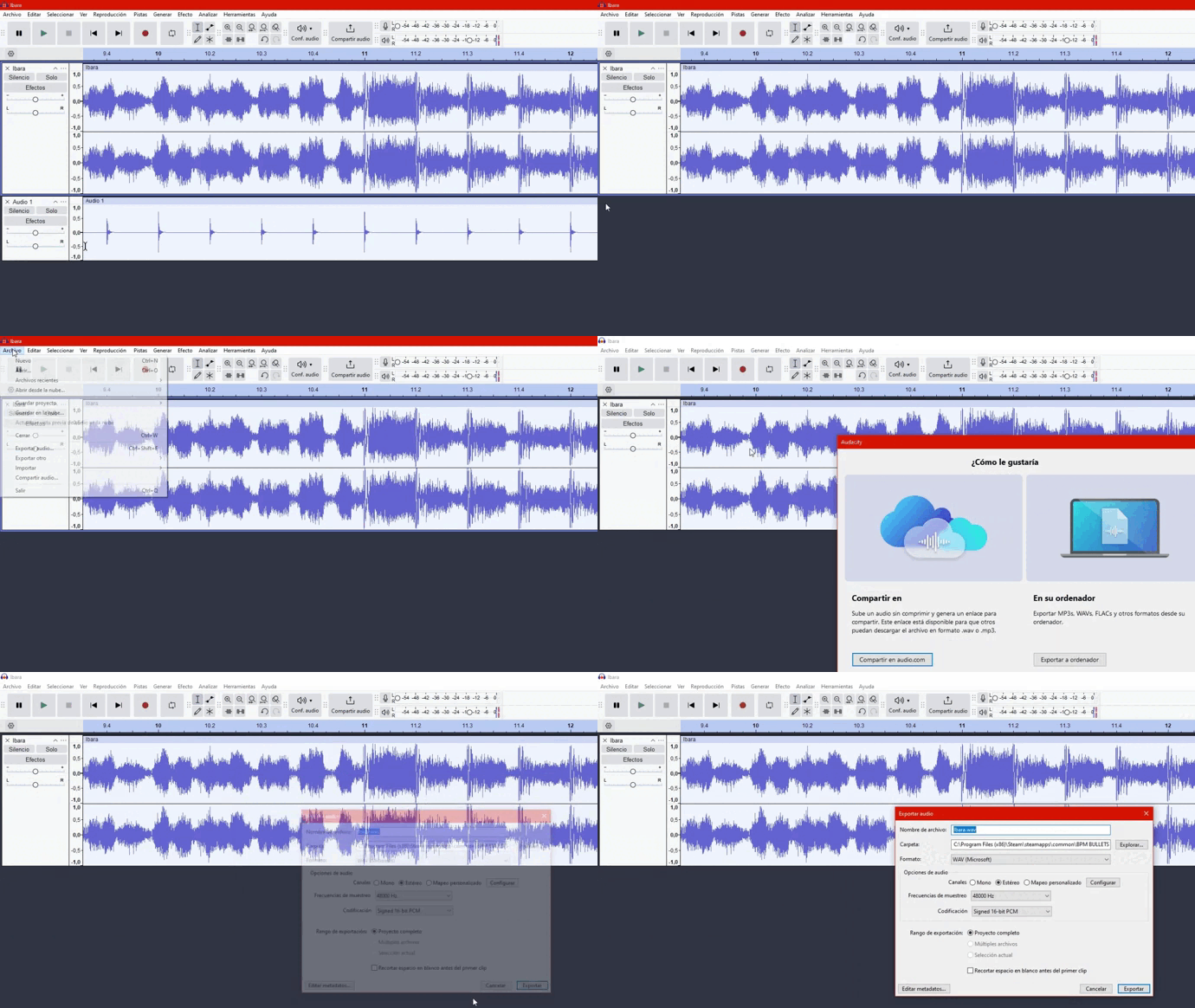
Muy bien, ahora, si le diste a reproducir, debes darle al botón de "Detener" el cual es el cuadrado negro al lado del triangulo verde antes mencionado (si no lo haces no podrás acomodar las pistas) y debes sincronizar el ritmo de la canción (usualmente dado por la batería) con los "beeps" de la pista mono, debiendo quedar algo así:
Debes mover la pista de la música, no de los beeps, ya que esa pista mono ya está sincronizada. Ahora hecho todo eso, te tocara sentarte y escuchar. Preferiblemente deberías escuchar toda la canción para asegurarte que esta sincronizado durante toda la canción. Si llegados a un tiempo la canción no se sincroniza, te has equivocado de tempo (BPM)

Pasos finales
Una vez sincronizada la canción, puedes borrar la pista mono (ya cumplió su función) y debes proceder a guardar tu canción.

Importante
Para el juego es mucho mejor que guardes las canciones como archivos .wav (cosa que es un par de clics, en el vídeo de arriba se ve como ya tengo configurado que se guarde en .wav)
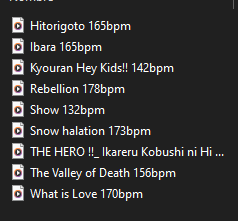
Ademas, en el nombre de la canción debes agregar los BPM, en este caso seria "Ibara 165bpm.wav"
Aquí tienen unos ejemplos de como deben verse las canciones:


Ahora, este es el penúltimo paso, te diriges a los archivos locales del juego y, en la siguiente dirección: Steam\steamapps\common\BPM BULLETS PER MINUTE\WindowsNoEditor\BPM\CustomSoundtrack y te aparecerán las carpetas de todos los niveles (Asgard 1 y 2, Helheim 1 y 2, etc) y una carpeta llamada "Dafault". Debes poner la canción en el nivel que deseas que suene, o si solo quieres que suene de manera al azar, debes ponerla en la carpeta "Default".

Ya, finalmente como ultimo paso, debes entrar al juego, y en las opciones de sonido, poner "Custom music ON" y con eso, ya podrás disfrutar de tu música en Bullets Per Minute
Gracias por leer
Honestamente espero que les haya sido de utilidad esta guía, y espero que les haya funcionado. Si tienen alguna duda respecto a los pasos anteriores, no tendré ningún problema en responderla.