Source SDK

Source SDK

35 ratings
Создание текстур для карты через Paint.NET
By Смайл
Из этой статьи вы узнаете, как можно создать свою текстуру через Paint.NET и использовать эту текстуру на вашей карте.
   
Award
Favorite
Favorited
Unfavorite
Подготовка инструментов
Для создания своей текстуры нам понадобится:

https://drive.google.com/file/d/1hln4uPwETlD75ysoPhjpruGv04vdA310/view?usp=sharing

Плагин для работы с Source текстурами
https://drive.google.com/file/d/1OB8l__Q06TpdWrwDNWMMkFDr8mX7rNfv/view?usp=sharing

Примечание: Установите Paint.NET, а затем скачайте и установите Плагины для работы с текстурами Source движка. В архиве с плагинами вы найдёте инструкцию по установке плагинов для Paint.NET.

Инструкцию по работе с программой Pakrat читаем тут:
https://steamproxy.com/sharedfiles/filedetails/?id=2424355418
Теперь давайте перейдём к созданию текстуры и использованию текстуры на созданной нами карте.
Поиск текстуры для обработки
Для начала нам нужно найти текстуру в поисковике Google во вкладке: Картинки

Вот вам несколько подсказок для поиска текстур в Google картинках:

ceiling texture — текстуры потолка
texture floor — текстуры пола
texture wood — текстуры дерева
concrete floor textute — текстуры: тротуара | земли | дороги
plaster texture — текстуры штукатурки или обоев
brick texture — текстуры кирпича
metal texture — текстуры металла

Заходим в Google и вводим: texture floor — В переводе с английского: Текстуры пола

Нажимаем на вкладку картинки:


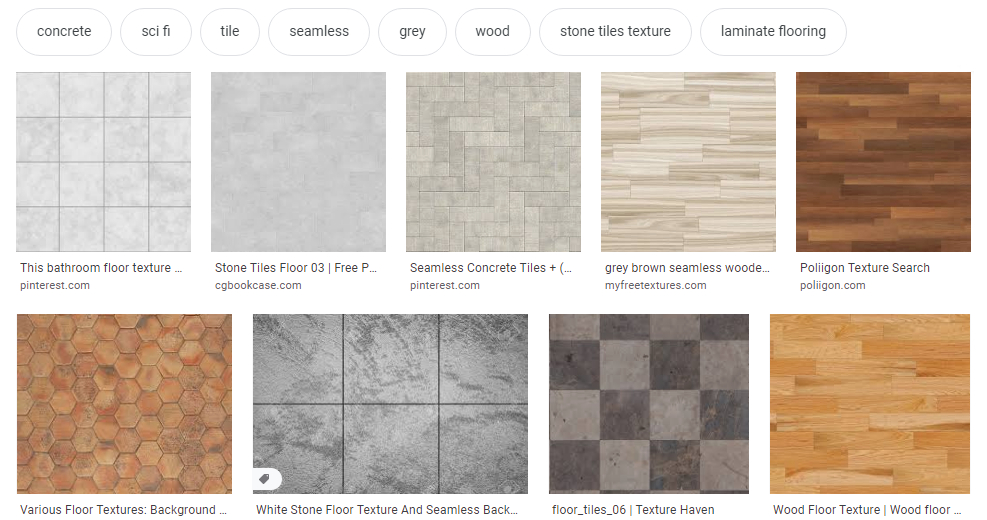
Смотрим варианта, которые выдал нам Google поиск:


Можете прокрутить вниз и выбрать какую-нибудь уникальную текстуру.

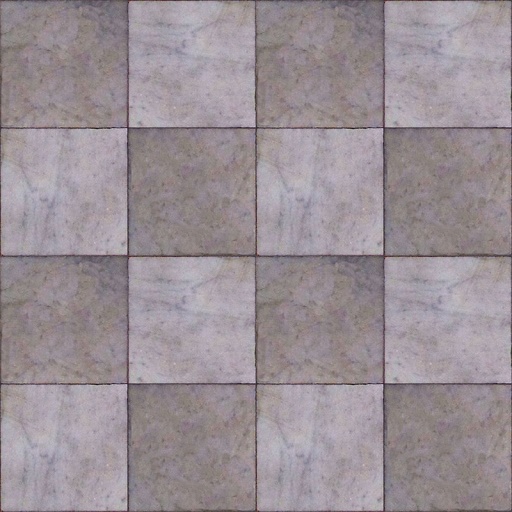
Я выберу вот такую текстуру:


Если вам лень искать текстуру через Google, вы можете взять текстуру, с которой я привожу пример.

Главное попробовать первый раз и понять как это делается, а дальше вы уже зная как это делается, будете обрабатывать другие изображения в текстуры и использовать их на своих картах.
Обработка текстуры через Paint.NET
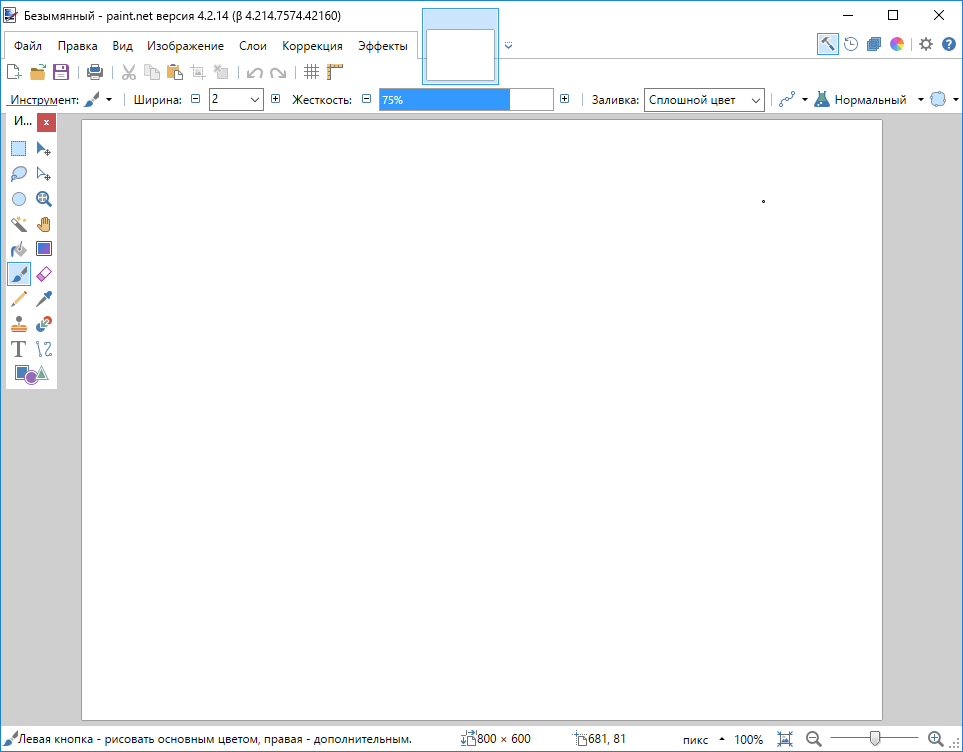
Запускаем Paint.NET и приступаем к обработке текстуры.

Окно программы выглядит вот так:


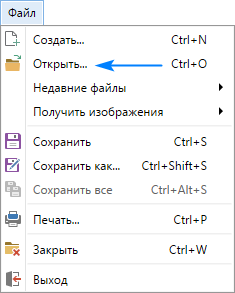
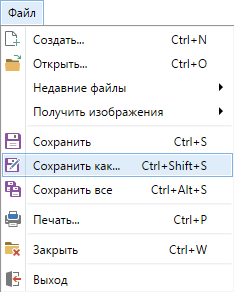
Нажимаем: Файл → Открыть…


И выбираем изображение, которое обработаем и попробуем использовать при создании карты.

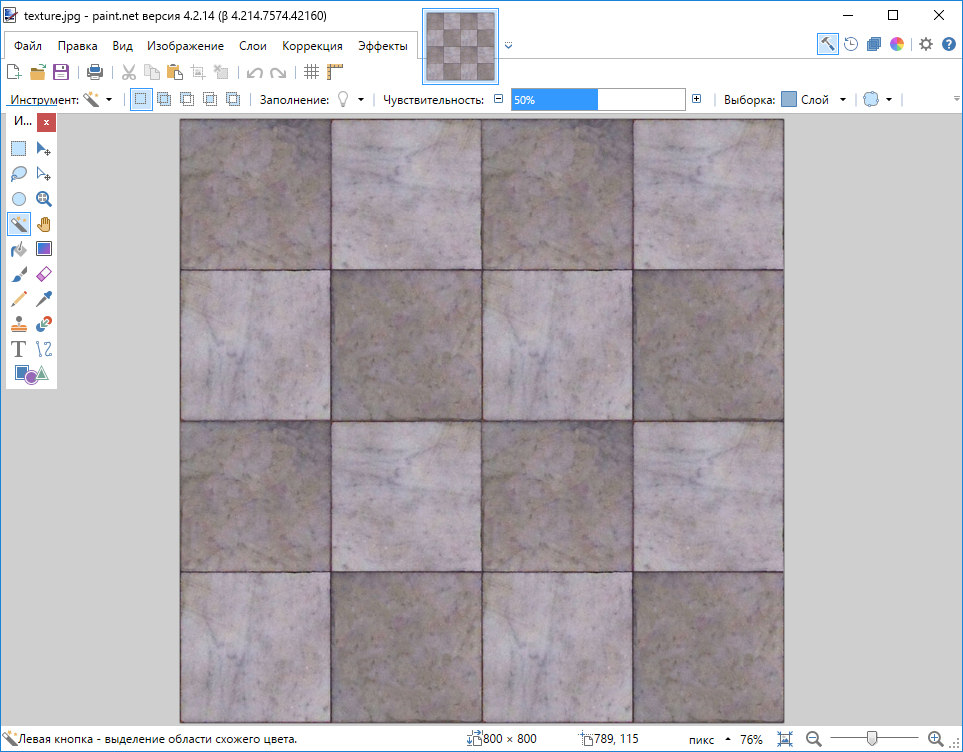
После открытия картинка будет отображена в редакторе:


Для настройки текстуры нам понадобится только:
1. Подогнать изображение под нужный размер текстур Source движка
2. Преобразовать текстур в формат *.vtf


Стандарты текстур Source имеют определённый размер для правильного отображения в игре.

Стандартные размеры по умолчанию это:

64x64
128x128
256x256
512x512
1024x1024
2048x2048

И так далее...

Вы можете продолжить считать и изменять размеры текстур, размер не ограничен. Чем выше значение, тем лучше качество отображение текстуры в самой игре.

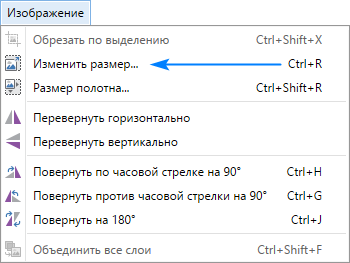
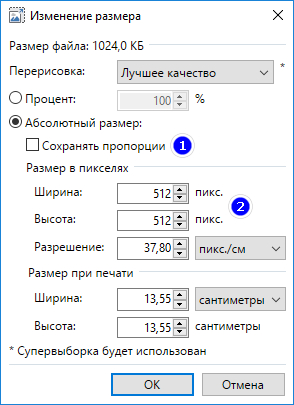
В нашем случае изображение имеет размер: 800x800, отсюда делаем вывод, что это изображение под 1024x1024 уже не подходит, значит подбираем более меньшее значение по стандартам Source движка. Подходящий формат под это изображение: 512x512

Снимаем галочку с параметра: Сохранять пропорции и вводим в поле: Ширина и Высота значение: 512:


После настройки параметров для применения изменений нажмите: ОК

Далее нужно сохранить текстуру в формат: *.vtf — данный формат нужен для правильного отображения текстуры в самой игре.

Нажимаем: Файл → Сохранить как…


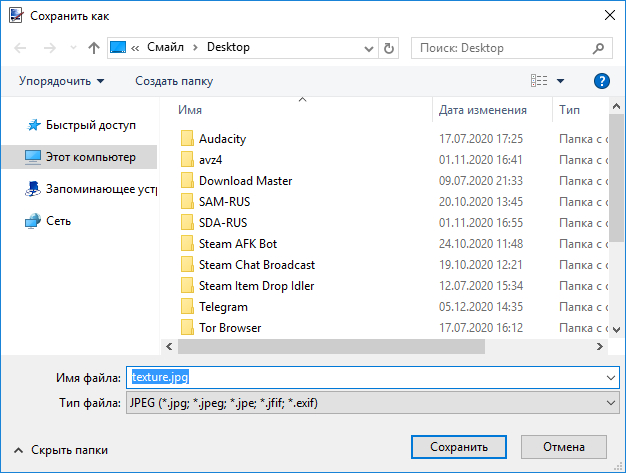
Далее нужно придумать уникальное название текстуры, но если вы тестируете этот метод впервые, то без разницы как вы их назовёте.

После нажатия: Сохранить как… вы увидите вот такое окошко:


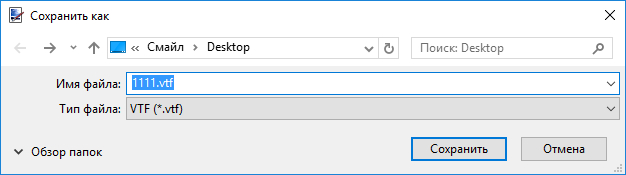
Итак, если вы тестируете можно ввести, например: 1111, но если вы готовите текстуру уже для созданной вами карты, то придумывайте уникальное название. Например: tile_floor_001a

В поле: Тип файла — Укажите: VTF (*.vtf)


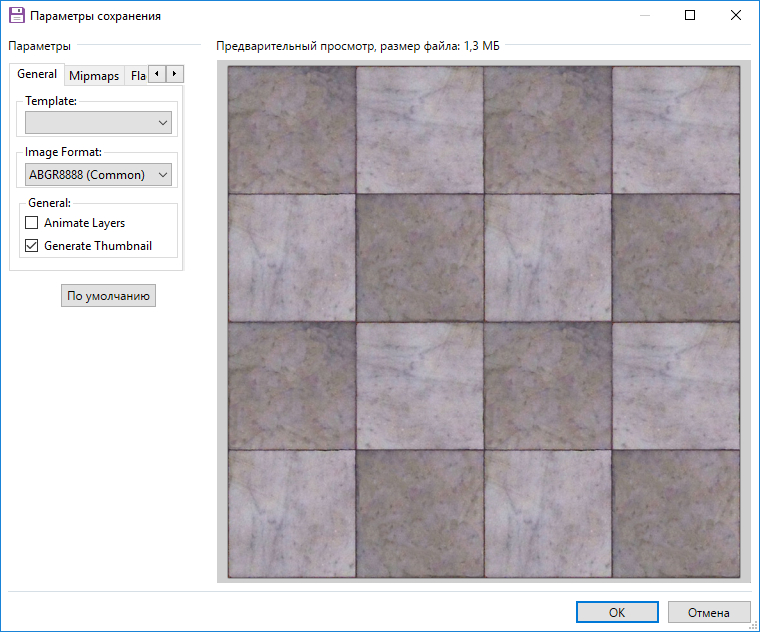
После вы столкнётесь с последним окошком:


Если вы боитесь разбираться с параметрами, то в этом окошке просто нажмите: ОК

Это окошко отвечает за настройки самой текстуры. Например: версия, параметры, атрибуты и так далее. Если вам интересно, можете самостоятельно поиграться с параметрами и посмотреть как эти параметры влияют на отображение текстуры в игре.

Ну а мы продолжаем доделывать текстуру. После сохранения текстуры нам нужно переместить текстуру в директорию с игрой и настроить её создав: *.vmt файл, отвечающий за параметры отображений текстуры в игре.

В качестве примера я буду использовать: Garry's Mod. Заходим в папку:
Steam → SteamApps → common → Garry's Mod → garrysmod → materials

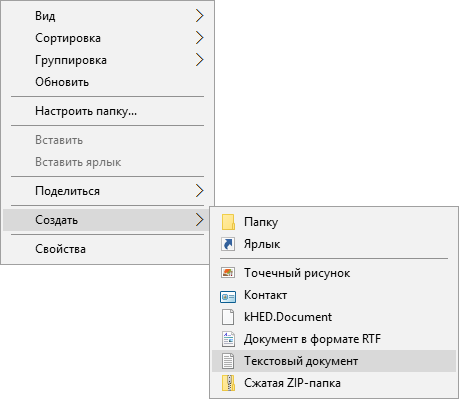
Рядом с файлом нашей текстуры создайте: Блокнот или Текстовый документ. Теперь откройте Блокнот или Текстовый документ и давайте его настроим.


Теперь внимательно! Мы с вами создали текстуру и положили её в папку: materials, текстура не имеет дополнительных папок. Она лежит чисто в папке: materials.

И переименуйте его точно так же, как называется текстура. Текстура и файл параметров должны иметь одинаковое имя для правильного отображения в игре.

Файл параметров может иметь не соответствующее имя с текстурой, но мы разберём этот момент в следующих статях. Измените имя и формат Блокнота или Текстового документа на: 1111.vmt и давайте приступим к его настройке.

Пропишите или скопируйте в файл вот эти строки:

LightmappedGeneric
{
"$basetexture" "1111"
}

Это стандартные строки файла параметров для отображения текстуры в самой игре.

Сохраните Блокнот или Текстовый документ с этими параметрами, далее переходи к работе с редактором Hammer Editor.
Проверяем текстуру через Hammer Editor
Заходим в папку: Steam → SteamApps → common → Garry's Mod → bin — находим и запускаем: Hammer Editor.

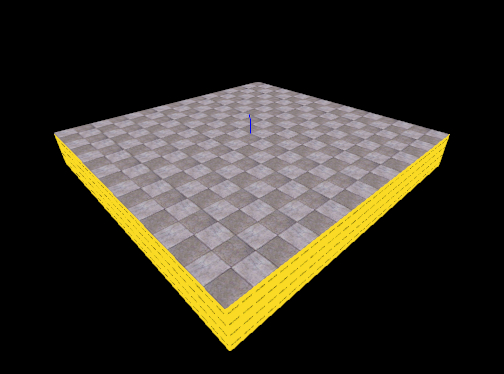
Далее создаём браш и открываем обозреватель текстур, находим нашу текстуру и пробуем покрасить браш в только что созданную текстуру:


Как видим всё работает, а если работает в редакторе значит будит работать и в игре.

Теперь вы смело можете встроить текстуру в вашу карту через Pakrat и опубликовать её в Мастерскую Steam или на GameBanana.

Инструкцию по работе с программой Pakrat читаем тут:
https://steamproxy.com/sharedfiles/filedetails/?id=2424355418

11 Comments
Смайл  [author] 11 Mar @ 11:00am 
Хорошо, молодец
ADVAN 11 Mar @ 7:15am 
логично, раньше так и делал.
Смайл  [author] 11 Mar @ 6:41am 
Используй другую версию
ADVAN 11 Mar @ 5:27am 
на версии 4.3.12 плагин не работает
Смайл  [author] 17 Feb, 2024 @ 12:30am 
Ты можешь использовать всё что угодно, на крайняк можно доработать через фотошоп.
Foksi 17 Feb, 2024 @ 12:10am 
Использовать текстуры с Quixel Bridge это хорошая идея?
Тралалейло Треве 26 Jul, 2022 @ 10:18am 
топово
Смайл  [author] 8 Mar, 2022 @ 7:49pm 
Спасибо.
RenPar Kramer 8 Mar, 2022 @ 1:18pm 
Полезно и удобно) :sergeySomeday:
Смайл  [author] 8 Mar, 2022 @ 6:53am 
Пожалуйста